
Saltar al contenido
Centro de ayuda

Cuentas

  • Tipos de cuenta
  • Configuración

Perfil de usuario

  • Roles (tipos) de usuario
  • Creación de una cuenta de usuario
  • Recuperar contraseña

Campañas

  • Crear una campaña

Clientes

  • Usos de un cliente
  • Tipos de cliente
  • Crear un cliente
  • Ordenar los clientes
  • Buscar un cliente
  • Filtrar clientes
  • Eliminar un cliente

Pedidos

  • Etapas de un pedido
  • Referencias de un pedido
  • Crear un pedido
  • Ficha de un pedido
  • Listado de pedidos
  • Pedidos que requieren acción
  • Ordenar los pedidos
  • Buscar un pedido
  • Filtrar pedidos
  • Eliminar un pedido
  • Buzón de notas

Automatización

  • ¿Para qué sirven las automatizaciones?
  • Eventos
  • Condiciones
  • Acciones
  • Crear una automatización
  • Editar una automatización
  • Eliminar una automatización
  • Automatizaciones recomendadas para un bróker

Informes

  • Contratación
  • Post-venta
  • Evolución de operaciones

Actualizaciones

  • 27/08/2025
  • 13/08/2025
  • 30/07/2025
  • 08/07/2025
  • 02/07/2025
  • 19/06/2025
  • 10/06/2025
  • 03/06/2025
  • 26/05/2025
  • 12/05/2025
  • 23/04/2025
  • 12/03/2025
  • 06/03/2025
  • 27/02/2025
  • 18/02/2025
  • 07/02/2025
  • 30/01/2025
  • 22/01/2025
  • 09/01/2025
  • 30/12/2024
  • 18/12/2024
  • 10/12/2024
  • 03/12/2024
  • 26/11/2024
  • 19/11/2024
  • 06/11/2024
  • 28/10/2024
  • 21/10/2024
  • 14/10/2024
  • 07/10/2024
  • 30/09/2024
  • 23/09/2024
  • 16/09/2024
  • 04/09/2024
  • 26/08/2024
  • 20/08/2024
View Categories

Buzón de notas

El buzón de notas te ayudará a revisar las últimas notas de todos los pedidos de tu equipo de una manera sencilla y rápida.

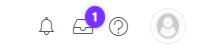
Puedes acceder al buzón pulsando en el icono que ves a continuación, en el menú de usuario superior derecho. Junto a este icono verás en un globo de color morado las notas que requieren de la acción de tu equipo:
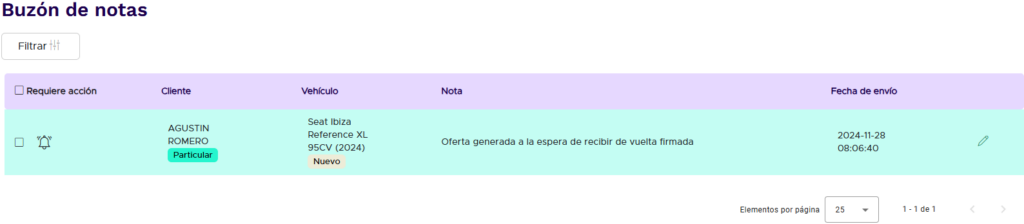
Una vez dentro de tu buzón de notas, podrás revisar cada uno de los pedidos de tu equipo que tenga al menos una nota:
Las notas se dividen en dos tipos diferentes:

  • Las que requieren acción de tu equipo (aparecen en el listado sobre un fondo coloreado y con el icono de una campana sonando)
  • Las que no requiere acción de tu equipo (aparecen en el listado sobre un fondo blanco y con el icono de una campana silenciada)

Por defecto, siempre que algún componente de tu equipo conteste una nota en un pedido, esa última nota se establece como «No requiere de acción». Será el equipo con el que colaboras del bróker o del proveedor quien tome acción sobre ella.
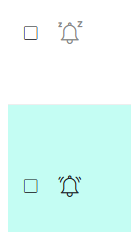
En cualquier caso, en todo momento puedes pulsar sobre los iconos de campanas que preceden cada registro del listado para cambiar una nota de «Requiere acción» a «No requiere acción» y viceversa.

Esto permitirá que todos los miembros del equipo podáis controlar qué notas están pendientes de vuestra actuación.

Si necesitas establecer la acción requerida sobre muchas notas de golpe, puedes seleccionarlas todas ellas desde el listado y, tras esto, utilizar uno de los botones superiores que aparecen en lugar del filtro:
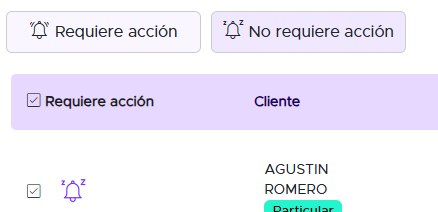
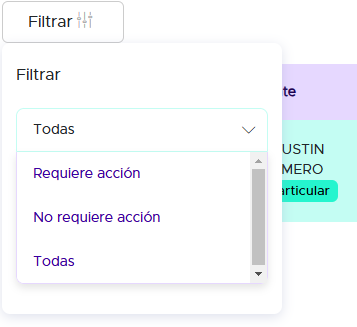
Por último, recuerda que, como en otros listados de Digital Buyers Manager, puedes filtrar el listado para ver solo un tipo de notas u otro utilizando los filtros superiores:
Referencias de un pedido

¿No has encontrado lo que buscabas?

Si tienes cualquier duda o incidencia, por favor, contacta con nosotros enviando un correo electrónico a: support@digitalbuyersmanager.com.

¡Pondremos «toda la carne en el asador» para resolverla!