
Saltar al contenido
Centro de ayuda

Cuentas

  • Tipos de cuenta
  • Configuración

Perfil de usuario

  • Roles (tipos) de usuario
  • Creación de una cuenta de usuario
  • Recuperar contraseña

Campañas

  • Crear una campaña

Clientes

  • Usos de un cliente
  • Tipos de cliente
  • Crear un cliente
  • Ordenar los clientes
  • Buscar un cliente
  • Filtrar clientes
  • Eliminar un cliente

Pedidos

  • Etapas de un pedido
  • Referencias de un pedido
  • Crear un pedido
  • Ficha de un pedido
  • Listado de pedidos
  • Pedidos que requieren acción
  • Ordenar los pedidos
  • Buscar un pedido
  • Filtrar pedidos
  • Eliminar un pedido
  • Buzón de notas

Automatización

  • ¿Para qué sirven las automatizaciones?
  • Eventos
  • Condiciones
  • Acciones
  • Crear una automatización
  • Editar una automatización
  • Eliminar una automatización
  • Automatizaciones recomendadas para un bróker

Informes

  • Contratación
  • Post-venta
  • Evolución de operaciones

Actualizaciones

  • 27/08/2025
  • 13/08/2025
  • 30/07/2025
  • 08/07/2025
  • 02/07/2025
  • 19/06/2025
  • 10/06/2025
  • 03/06/2025
  • 26/05/2025
  • 12/05/2025
  • 23/04/2025
  • 12/03/2025
  • 06/03/2025
  • 27/02/2025
  • 18/02/2025
  • 07/02/2025
  • 30/01/2025
  • 22/01/2025
  • 09/01/2025
  • 30/12/2024
  • 18/12/2024
  • 10/12/2024
  • 03/12/2024
  • 26/11/2024
  • 19/11/2024
  • 06/11/2024
  • 28/10/2024
  • 21/10/2024
  • 14/10/2024
  • 07/10/2024
  • 30/09/2024
  • 23/09/2024
  • 16/09/2024
  • 04/09/2024
  • 26/08/2024
  • 20/08/2024
View Categories

Usos de un cliente

Los clientes creados en Digital Buyers Manager pueden ser asociados tanto a clientes como a pedidos.

Asociar un cliente a un pedido #

Cliente del pedido #

Todo pedido debe contar un cliente para poder ser remitido al proveedor.

Para asociar un cliente a un pedido, un agente de tipo bróker debe:

1. Acceder a la ficha del pedido.

2. Visitar la pestaña Cliente.
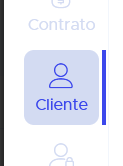
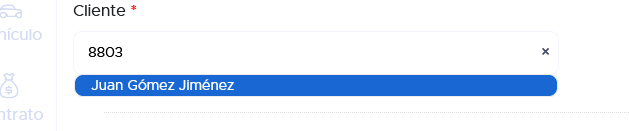
3. Buscar el cliente mediante su nombre o bien su número de identificación (NIF o CIF).
4. Actualizar el pedido.
Aval del pedido #

Un pedido puede tener, si fuera necesario un cliente asignado como aval para el estudio de riesgos correspondiente al mismo.

Para asociar un cliente como aval de un pedido, un agente de tipo bróker debe:

1. Acceder a la ficha del pedido.

2. Visitar la pestaña Garante.
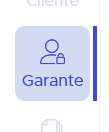
3. Buscar el cliente mediante su nombre o bien su número de identificación (NIF o CIF).
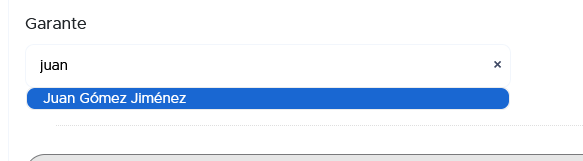
4. Actualizar el pedido.

Asociar un cliente a otro cliente #

En el caso de clientes de tipo empresa, es posible (y necesario) asociar un particular o autónomo como responsable de la misma.

Para ello, un agente de un bróker debe:

1. Acceder a la ficha del cliente de tipo empresa.

2. En la pestaña General, buscar el cliente asignado como responsable de la empresa mediante su nombre o número de identificación (NIF o CIF, según corresponda).
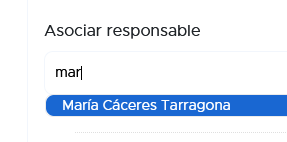
3. Actualizar el cliente.

Eliminar un clienteFiltrar clientes
Índice
  • Asociar un cliente a un pedido
    • Cliente del pedido
    • Aval del pedido
  • Asociar un cliente a otro cliente

¿No has encontrado lo que buscabas?

Si tienes cualquier duda o incidencia, por favor, contacta con nosotros enviando un correo electrónico a: support@digitalbuyersmanager.com.

¡Pondremos «toda la carne en el asador» para resolverla!